カスタムグッズ用の印刷対応ファイル:初心者向けガイド
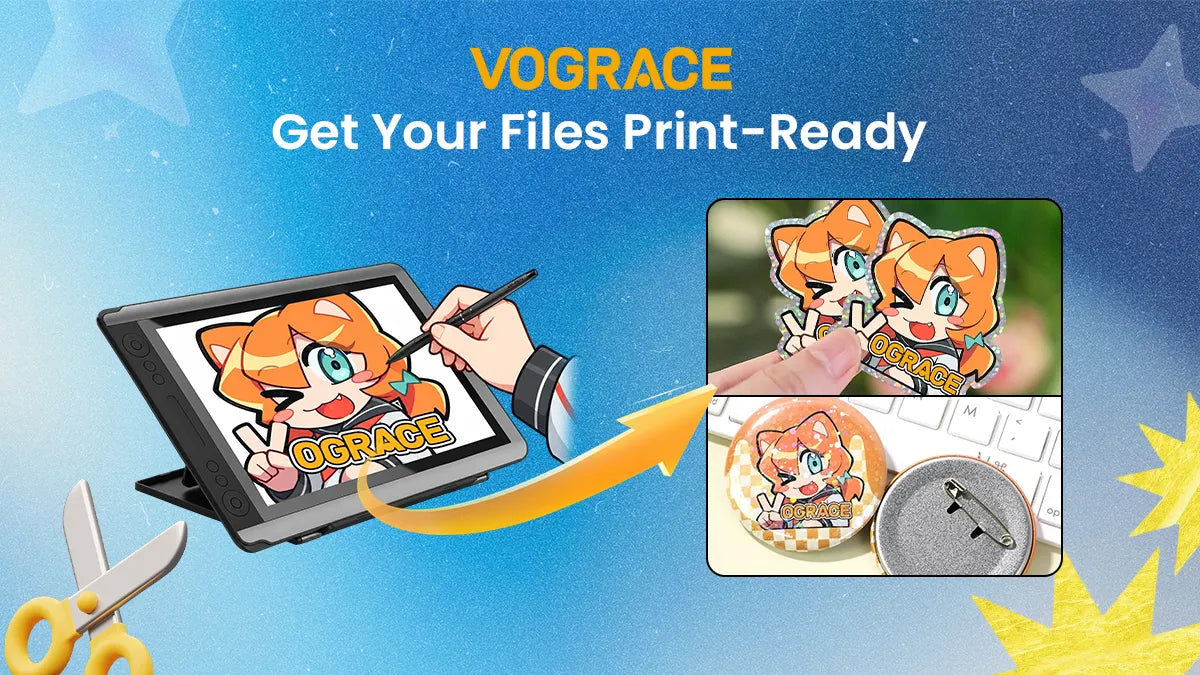
作品を仕上げ、商品を選び、注文ページを開いて、そこで目にするのが「印刷用ファイルをアップロードしてください。」という一文。もしそこで手が止まるなら、あなただけではありません。難しいのはたいてい描くことではなく、実際に入稿用データとして何が必要かを知ることです。RGB なのか CMYK なのか? そもそも塗り足しとは何か? なぜ完成品よりファイルを大きくする必要があるのか? PNG を送るべきか、それとも PDF を送るべきか? これらは描画のルールではなく、印刷制作のルールです。そして、ほとんどのアーティストは正式には教わっていません。
このガイドは、そのギャップを埋めます。制作側がオリジナルグッズの準備をする際に繰り返し発生するファイル関連の問題をまとめ、重要な寸法、書き出し設定、よくある失敗ポイント、実用的な入稿前チェックリストを整理しました。次回の注文の前に保存しておけば、防げたはずのファイル不備で制作が遅れるのを防げます。
1. 印刷トラブルの大半の原因となる4つの一般的なファイル問題
|
何が起こるか |
原因 |
対処法 |
|
印刷がぼやけて見える、または細い線がやわらかく見える |
解像度が低すぎる、またはWeb画像/スクリーンショットを拡大した |
最終的な印刷サイズで300 dpi を使用する |
|
画面と色が大きく違って見える |
ファイルが RGB で入稿された、または印刷可能な色域外の色を使っている |
可能であれば最初から CMYK で作業する。蛍光色や極端に彩度の高い色は避ける |
|
デザインの一部が切れている、または白い縁が見える |
塗り足しがない、または重要な要素がトリム端に近すぎる |
2〜3 mmの塗り足しを追加し、重要な要素は安全域内に収める |
|
端が灰色っぽい、または濁って見える |
ファイル内に白い背景が残っている、または透明素材に必要な白インクの下地なしで印刷している |
必要に応じて透明背景と白インク層を使用する |
2. 印刷用データを定義する4つの数値
· トリムサイズ:お届けする商品の実際の仕上がりサイズです。
· 塗り足し:トリムサイズの外側へ約2〜3 mmまで広げた追加のアートワークです。
· 安全域:トリム線の内側にある保護エリアです。商品テンプレートに別の指定がない限り、重要な内容は端から少なくとも3 mm内側に配置してください。
· 解像度(DPI):最終出力サイズで1インチあたり300ドットを目安にしてください。
塗り足しが必要な理由
カットは機械処理なので、最終的な裁断位置は約±1 mmずれることがあります。背景がちょうどトリムラインで終わっていると、わずかなずれでも下地の未印刷部分が見えてしまうことがあります。文字や顔が端に近すぎると、同じずれで切れてしまうことがあります。塗り足しは機械が動く余裕を与え、安全域はデザインにゆとりを与えます。
覚えやすいルール:アートワークはトリムラインの外側へ約3 mm広げ、重要な内容はその内側に少なくとも3 mm入れておきましょう。
3. 商品タイプ別の推奨キャンバス設定
以下の数値は一般的な参考値です。特に特殊加工や特殊な形状の場合は、必ず実際の商品ページまたは使用しているテンプレートの仕様に従ってください。
|
商品 |
一般的なトリムサイズ |
塗り足し |
安全域 |
注意点 |
|
50〜75 mm / 2〜3 in |
全辺2 mm |
3 mm |
外側の輪郭がそのままカットラインになります。主要な被写体は端から離してください。 |
|
|
75〜150 mm / 3〜6 in |
全辺 2 mm |
3 mm |
重要な要素は下部の差し込み部分の近くに配置しないでください。 |
|
|
必要に応じて |
全辺 2〜3 mm |
3 mm |
カットラインは別レイヤーにしてください。 |
|
|
ステッカーシート |
A6 / 約 4 × 3.5 in |
全辺 2 mm |
3 mm |
全体のキスカットの境界と、各ステッカー間の間隔を確認してください。 |
|
2.5 × 3.5 in / 63.5 × 88.9 mm |
全辺 3 mm;ファイルは約 2.75 × 3.75 in |
3 mm |
枠付きデザインは、トリミングのずれが最も目立ちやすくなります。 |
|
|
ポスター / アートプリント |
必要に応じて |
全辺 3〜5 mm |
3〜5 mm |
大型フォーマットのアートワークでは、150 dpi を出発点として使用できます。 |
|
58 mm / 2.25 in が一般的です |
全辺で 3〜5 mm |
5 mm |
外側のアートワークは端から裏側へ回り込むため、端の内容が見えなくなる場合があります。 |
4. 色:画面では青く見えるのに、印刷するとより紫に見える理由
画面は光(RGB)で色を作りますが、印刷は反射光と CMYK インクに依存します。印刷可能な色域はより狭いため、仕上がった印刷物はディスプレイ上のアートワークよりおおむね 10〜20% 暗く見えることがあります。その差は、単にモニター上でアートワークが明るく見えたかどうかではなく、2つの色システムの違いによるものです。
色の想定外のズレを減らすための実用的な方法は 3 つあります。
1. 製品のワークフローで対応している場合は、最初から CMYK で作業してください。後から RGB ファイルを変換する場合は、変換後に色を確認して調整してください。
2. 蛍光色や、非常に彩度の高い青紫・エメラルドグリーン系の色には注意してください。これらは CMYK の色域外に入る代表的な例です。
3. 同じ制作ファイルに、管理されていない RGB アセットを混在させないでください。書き出し時の強制変換により、予測できない変化が起こることがあります。
黒の使い方
小さな文字や細い線には、4 色のリッチブラックではなく、100% K の黒を使用してください。これにより、にじみや見当ズレの問題を軽減できます。リッチブラックは大きな面積のベタ黒にのみ使い、総インク量は 300% 未満に抑えてください。
透明アクリルの白インク
透明アクリルでは、白インクの下地を敷くことで、カラーインクがより濃く、不透明に見えます。窓、ガラス、水の表現のように、デザインの一部を透けたままにしたい場合は、その部分には意図的に白インクを入れないでください。透明アクリルのグッズをデザインする際に理解しておくべき、最も重要な製造上の詳細の 1 つです。

図1. 透明アクリル上の白インク:不透明にしたい場合は白の下地を使用し、素材を透明のままにしたい部分では省略します。
5. 解像度、線の太さ、文字サイズ:見落としやすい3つの簡単なポイント
· 300 dpi は、最終的な印刷サイズで計算します。たとえば、3インチのチャームには、その寸法で少なくとも 3 × 300 = 900 ピクセルの画像が必要で、さらに塗り足しに必要なピクセルも加わります。
· 小さなWeb画像を拡大して、印刷用データになると期待しないでください。ピクセルは無から作れません。画面上で72 dpi で問題なく見える画像でも、実際の物理サイズではぼやけて印刷されることがあります。
· 一般的な目安として、最も細い線は 0.5〜1 pt 以上にし、文字はおおむね 6〜8 pt 未満にしないでください。暗い背景から抜き出した薄い文字は、細い線がつぶれないように、より大きくするか太くする必要があります。
· 線画、ロゴ、カットパスには、可能な限り AI、SVG、または EPS などのベクター形式を使用してください。ベクターは、拡大してもピクセル化しません。
簡単なセルフチェックとして、デザインソフトで最終出力サイズの100%表示にして作品を確認してください。その時点で輪郭がすでにぼやけていたりピクセル化していたりするなら、印刷しても改善する可能性は低いです。
6. 実際のレイアウトで塗り足しとセーフエリアをどう使うか
暗い背景のデザインは、塗り足しが重要な理由のよい例です。背景がトリムラインちょうどで終わっていて、カット位置が少しでもずれると、白い縁が見えてしまうことがあります。背景をトリムラインの外まで延ばしておけば、その目立つ隙間を防げます。 
図2. 塗り足しはカット位置のわずかなずれを吸収します。塗り足しがないと、端で下地が見えてしまうことがあります。
· 背景色と作品は、塗り足し領域の端までしっかり延ばしてください。仕上がりのトリムラインで止めないでください。
· 顔、目、小さな文字、ロゴなどの重要な要素は、セーフエリアの内側に収めてください。
· よくあるレイアウトのミスは、構図をトリムボックス内だけで中央揃えにしてしまうことです。裁ち落とし領域を含むキャンバス全体も確認し、カット後もアートワークの見た目のバランスが保たれるようにしてください。
· アクリルスタンドでは、重要な要素は下部の差し込み部分から離して配置してください。トレーディングカードでは、細い枠線はわずかなトリムずれの影響を特に受けやすいです。
7. レイヤーと透明背景:送信前にファイルを整理しよう
· レイヤー分けは、どの線がアートワークで、どの線がカットや他の加工に使われるのかを製造側に伝えます。
· 実用的なレイヤー構成は、1)Artwork、2)CutLine(単色の線、約1 pt、名前を明確に付ける)、3)必要に応じて White Ink、4)注記または指示、です。
· 透明なアートワークでは、白い背景ボックスを削除してください。また、使用ソフトの透明チェッカーボードが誤って画像の一部として書き出されていないか確認してください。
· 適切な場合は、書き出し前に文字をアウトライン化してください。受け取り側のシステムにそのフォントが入っていない場合でも、レイアウト崩れを防ぎやすくなります。
· 書き出し後は、最終ファイルを一度開き直してください。製造上のミスは、元の作業ファイル内よりも書き出し工程で発生することが多いです。
8. 最終入稿ファイルのチェックリスト
ファイルをアップロードする前に、校正前のやり取りを減らすために次の項目を確認してください:
☐ 解像度は最終出力サイズで300 dpi です。
☐ 色モードは CMYK です。製品や特殊加工で別の指定がある場合を除きます。
☐ キャンバスには約3 mmの塗り足しがあり、背景は塗り足し端まで完全に伸びています。
☐ 重要な内容はトリムラインの内側に安全に収まっています。製品表では一般的な目安として3 mmを使用していますが、より慎重に最終確認する場合は、製品レイアウトが許す範囲で約5 mmの余裕を見てください。
☐ ファイルは、CMYK で再現しにくい蛍光色や極端に彩度の高い色に依存していません。
☐ 小さな黒文字と細い黒線は100%Kを使用してください。
☐ 透明背景のアートワークの背後に、意図しない白いブロックが入っていないことを確認してください。
☐ カットラインは、明確な名前の付いた独立したレイヤーに配置してください。
☐ 書き出したファイルを再度開き、100%表示で、きれいなエッジと正しい透明処理ができているか確認してください。
9. 印刷入稿用データに関するよくある質問
Q1. 私のアートワークは RGB です。CMYK に変換した後、なぜ少し暗く見えるのですか?
これは正常です。CMYK は RGB より色域が狭いためです。変換後に彩度を調整するか、色相・彩度の調整レイヤーでファイルを微調整できます。非常に特定の鮮やかな色が必要な場合は、その商品が特色印刷に対応しているか確認してください。
Q2. 自分で見える塗り足し線を描く必要がありますか?
印刷用の塗り足し線は不要です。重要なのは、背景やアートワークが塗り足し領域まできちんと伸びていることです。Vograce テンプレートを使う場合、塗り足し線とセーフティラインはすでにガイドとして示されているため、それらを基準に直接デザインを作成できます。
Q3. イラストが1点しかなく、別背景がありません。塗り足しはどう作ればよいですか?
端のピクセルを外側に延ばしたり、背景をぼかして連続させたり引き伸ばしたり、塗り足し領域を対応する単色やシンプルなパターンで埋めたりできます。缶バッジのような丸い製品では、メインのイラストを中央に配置し、その周囲の色やパターンを塗り足し端まで延ばしてください。最終的に見える仕上がり部分は変わりません。
Q4. 書き出すと、なぜ透明ファイルが黒か白になってしまうのですか?
PNG として書き出し、透明設定を有効にしているか確認してください。JPG は透明背景に対応していません。ほとんどのデザインソフトでは、チェック柄の背景は透明部分が正しく機能していることを示します。
Q5. Vograce は製造前に私のファイルをチェックしてくれますか?
はい。Vograce では、注文送信後に無料の入稿データチェックサービスを提供しています。チームがファイルの問題を見つけた場合は、修正のためにご連絡します。事前にご自身でプリフライトチェックを行っておくと、さらに時間を節約でき、注文がよりスムーズに製造へ進みます。
まとめ
入稿データの設定は、解像度、カラーモード、塗り足し、安全領域、透明背景、製造用レイヤーという基本を理解すれば、ずっと簡単になります。これらのポイントを正しく押さえることで、カスタムグッズの注文を遅らせる一般的なファイル不備の約90%は防げます。
これからも、より多くの商品別の設定ガイドを公開し、「このファイルをどう準備すればいいかわからない」という状態から、自信を持って製造可能なグッズデザインへ進めるようお手伝いします。