ステッカーシートの作り方:デザインから印刷までのDIYチュートリアル
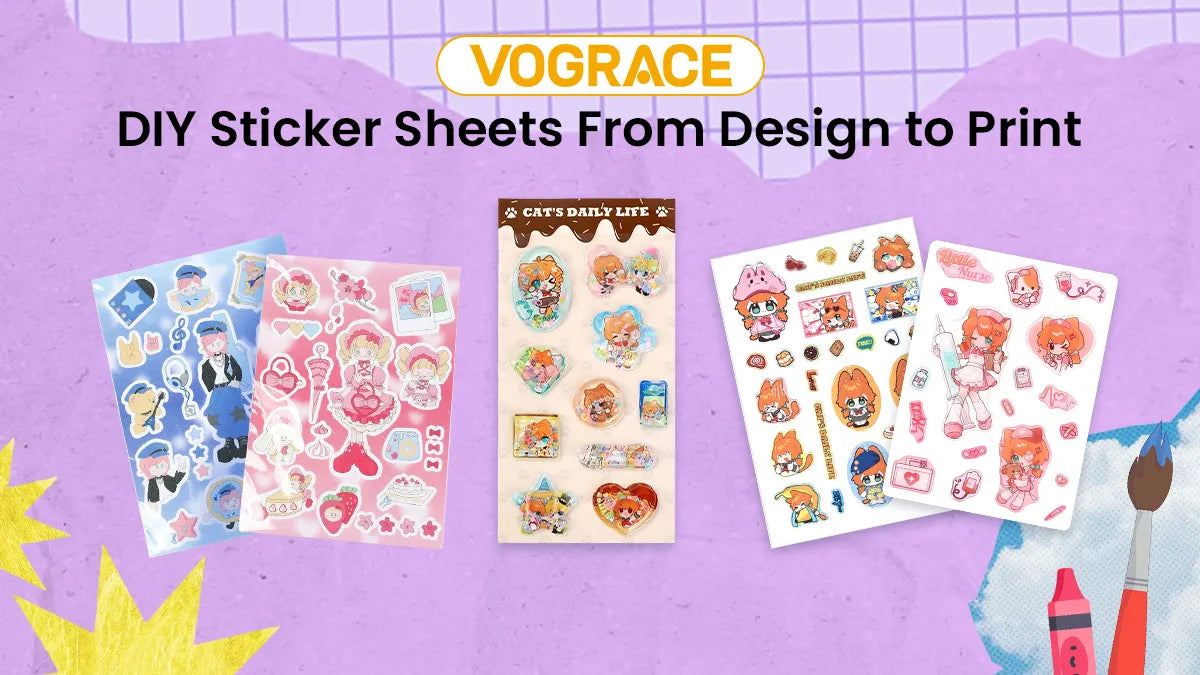
1枚のページに複数のデザインを載せたステッカーシートを作りたいですか?小さなビジネス用に作りたい場合でも、配布用に使いたい場合でも、あるいは自分用に作りたいだけでも、ステッカーシートは自宅でそれほど苦労せずに作れます。
すでにステッカー作りの経験があるなら、工程のほとんどはご存じでしょう。ただし、DIYのステッカーシートを少し難しくしている重要な違いが1つあります。それはカットです。
このガイドでは、デザインの準備方法、シートへの配置、印刷、そして完成したシートを手作業またはカッティングマシンで切り出す方法を学べます。
ステッカーシートは何が違うの?
ホログラフィックステッカーの作り方、ビニールステッカーの作り方などのガイドはすでにありますし、家で作るのはかなり簡単です。では、ステッカーシートについても同じことが言えるでしょうか?
適切な方法を使えば、はい。ステッカーシートを他と違うものにしている主な点は、カットの仕方です。
ステッカーを作る際には、通常ダイカットを使います。これは、ステッカー素材と台紙の両方を切り抜き、ステッカーをシートの残りから完全に分離する工程です。
しかし、ステッカーシートではダイカットは使えません。そうすると、各ステッカーがシートから分離してしまいます。では、解決策は何でしょうか?キスカットを使う必要があります。キスカットは、ステッカー素材と接着面までは切りますが、台紙はそのまま残します。
こうすることで、すべてのステッカーは切れていてもシート上に残ります。必要なときに1枚ずつ簡単にはがして使え、残りのステッカーシートは保管しておけます。
カッティングマシンがあれば、この工程はより簡単で、仕上がりも安定します。でも心配いりません。このガイドでは手作業で行う方法も学べます。
必要な材料
● 印刷可能なステッカー用紙(お使いのプリンターに対応したもの)
● プリンター
● カッティングマシン(任意)
● クラフトナイフ
● カッティングマット
● 定規
● 透明の粘着式ラミネートシート(オプション)
自宅でステッカーシートを作る方法:ステップ・バイ・ステップガイド

ステップ1:ステッカーのデザインを準備する
まずは、ステッカーシートに入れたいデザインをすべて準備しましょう。PNG形式のファイルが最適ですが、透明背景に対応した他の形式も使用できます。透明背景を作りたい場合は、無料のオンライン背景削除ツールを使うこともできます。
ステップ2:ステッカーシートを作成する
お好みのデザインソフトを開き、ステッカーシートのサイズに合わせて新しいキャンバスを作成します。ほとんどの場合、A4サイズです。
デザインを1つずつキャンバスに追加し、好きなように配置します。後で簡単に切り分けられるよう、各デザインの間には十分なスペースを空けてください。
オフセットを付けるのは任意ですが、ステッカーをよりプロらしく見せることができます。カッティングマシンを使う場合は、ソフトウェア上でオフセットを追加できます。手作業で切る場合は、ステッカーの周りに線を想像して、その線に沿って切ります。ただし、切りやすいようにステッカーの周囲にオフセットを見える形で付けたい場合は、単純にアウトラインを追加してください。
シート全体を確認し、どのデザインも近すぎないことを確かめましょう。レイアウトに満足したら、PDFまたはCanvaを使っている場合はPDF-Printとして書き出します。ほかの高品質な形式でも構いません。
ステップ3:切り取り用にファイルを準備する
カッティングマシンを使う場合は、印刷前にその機械用にデザインを準備する必要があります。手で切る場合は、次のステップへ進んでください。
シートのレイアウトをカッティングマシンのソフトウェアにアップロードし、トンボを設定します。これらのマークは作品と一緒に印刷され、切り取りの際にシートの位置を機械が認識できるようにします。
次に、ステッカーのオフセットの周囲にカットラインを作成するか、設定してください。
使用する刃の種類や従うべき設定など、キスカットを行うための条件は、お使いの機械の種類や使用しているステッカー用紙の種類によって異なります。インターネットで簡単に検索すれば、これらの詳細をすべて確認できます。
ステップ4: ステッカーシートを印刷する
ステッカー用紙をプリンターにセットします。適切な用紙設定またはメディア設定を選び、高画質の印刷設定を使用してください。デザインが自動的に拡大縮小されないよう、100%または実寸で印刷することが重要です。
カッティングマシンを使う場合は、必ず位置合わせマーク付きでレイアウトを印刷してください。
ステップ5: シートをラミネートする(任意)
この手順は任意ですが、デザインを保護したい場合は、印刷したレイアウトの上に透明な粘着式ラミネートシートを貼ることができます。
ラミネートシートの台紙をはがし、片端からゆっくりと印刷面の上に貼っていき、進めながら表面をなでて密着させます。気泡やしわが入らないように注意してください。
また、シートをラミネートする前にインクが乾くまで待つことも重要です。
ステップ6: ステッカーシートをカットする
いよいよステッカーをカットします。今回はキスカットなので、刃は台紙を切らずにステッカー層だけを切り抜く必要があります。
カットが浅すぎるとステッカーが剥がせず、深すぎると台紙まで切ってしまいます。
機械で行う方法
印刷したシートをカッティングマット(機械に付属のもの)に置き、機械にセットします。機械に位置合わせマークを読み取らせたら、キスカットに適した正しい設定を選びます。
初めての方は、かなり試行錯誤が必要になることがあります。適切な設定が見つかるまで、まずは小さなテストカットを行ってください。深さと圧力に満足できたら、シート全体をカットします。
手作業で行う方法
印刷したシートを通常のカッティングマットに置き、ナイフで各ステッカーの輪郭を慎重になぞって切ります。このときは、ステッカー素材だけを切って台紙を切らないよう、力加減をしっかりコントロールする必要があります。
オフセットを追加した場合は、その輪郭に沿って切ってください。オフセットを追加していない場合は、ステッカーの周囲に境界線があると想像して、その周りを切ります。こうすることで、仕上がりのステッカーはプロらしく見え、実際のデザイン部分を切ってしまうことも避けられます。
曲線や不規則なデザインに沿って切るには、少し根気が必要です。直線の端は定規を使えます。
クラフトナイフはよく切れるようにしておくことが重要です。そうすることで、よりコントロールしやすくなります。
すべてのステッカーを切り終えたら、あとは剥がして貼って、楽しむだけです。
Vograce からカスタムステッカーシートを注文する

印刷やカットをすべて自分で行いたくない場合は、Vograce から カスタムステッカーシート を注文することもできます。
必要なのは、アートワークをアップロードし、(素材、数量、サイズなど)ステッカーシートをカスタマイズして、注文するだけです。プロが制作したカスタムのキスカット・ステッカーシートが、ご自宅まで届きます。
当店での注文に向けたアートワークの準備も簡単です。商品ページには、商品詳細、デザインガイド、ファイル要件、さらには注文手順まですべて掲載されています。
素晴らしいステッカーデザインの作成に集中していただければ、あとは私たちにお任せください。完璧なキスカット仕上げのカスタムステッカーシートをお届けします。